
Lisensi Autodesk yang dulu bernama “Stand Alone” sekarang menjadi “Single User”, dan yang dulu bernama “Network” sekarang berubah menjadi “Multi User”. Lisensi Autodesk saat ini mengalami perubahan sistem sehingga banyak pengguna mengalami kebingungan untuk download, install, dan aktivasi software autodesk. Berikut ini kami mengulas cara download, install, dan aktivasi software autodesk.
Pada pembelian software autodesk Email ID yang didaftarkan sebagai “Contract Manager”, Email ID tersebut yang telah di daftarkan di autodesk yang nantinya akan di jadikan akses untuk masuk ke portal autodesk dan semua yang berhubungan dengan cloud service autodesk. akun autodesk ada beberapa tipe diantaranya:
-
Account Contract Manager (Primary Admin) -> Email ID yang didaftarkan pada saat pembelian software, berfungsi untuk menambahkan user, menambahkan akses license ke user, memberikan beberapa benefit cloud ke user, dll.
-
Account Software Coordinator (Secondary Admin) -> Email ID yang ditambahkan oleh Contract Manager yang memiliki fungsi sama dengan “Contract Manager” , software coordinator bisa kapan saja di remove oleh “Contract manager”.
-
Account User -> Email ID yang ditambahkan oleh admin untuk mendapatkan lisensi ataupun benefit cloud dari lisensi tersebut.
Langkah- Langkah Download Software
masuk ke portal autodesk https://accounts.autodesk.com dan pilih “Forgot”.
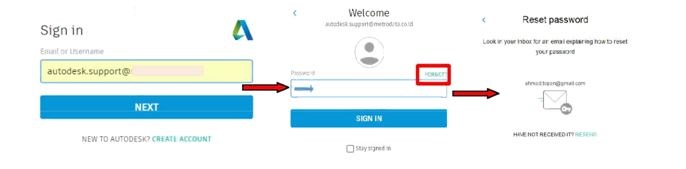
jika sudah berhasil masuk ke accounts Autodesk pilih menu “Management product and download”.
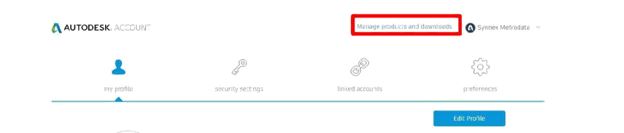
Kemudian pilih “Product & Service” ->pilih dan klik produk yang diinginkan kemudian Expand produk tersebut dan klik download.


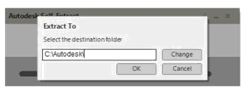
Setelah software terdownload, silahkan extract file tersebut di local disk atau bisa extract juga di USB, pilih dan double klik salah satu file .exe -> maka file tersebut akan mengextract otomatis
Langkah- Langkah Install Software
Masuk ke folder yang sudah kalian extract tadi
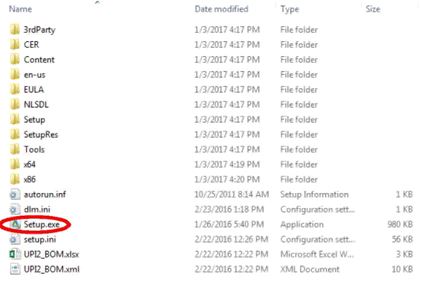
Pilih install untuk proses instalasi dan pilih Country of Region sesuai dengan Location -> klik I Accept kemudian Next
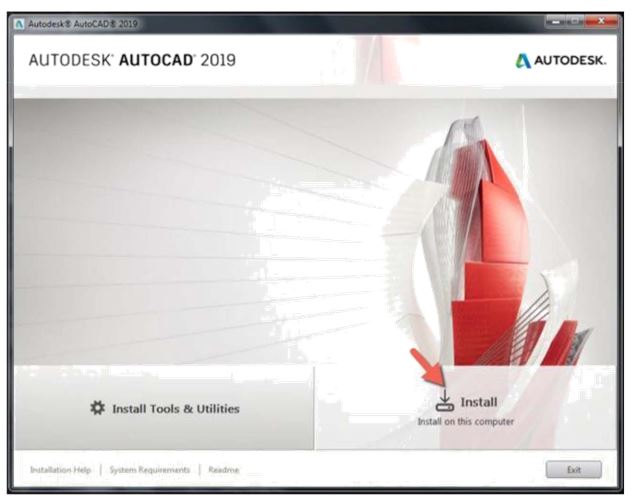
Klik setting dan configure software, pastikan semua feature ter-centang lalu klik install


Tunggu proses hingga selesai kemudian klik Finish.
Langkah- Langkah Aktivasi License
Aktivasi lisensi adalah proses Validasi antara produk dengan lisensi yang dimiliki pengguna. Pastikan terlebih dahulu lisensi yang dimiliki pada menu berikut :

tipe lisensi yang dimiliki sangat mempengaruhi dalam proses aktivasi
1. Aktivasi dengan Sign In

Kemudian masukkan Email ID & Password sesuai dengan account yang diberi akses oleh admin software.

Secara Otomatis software akan terbuka dan software Autodesk (AutoCAD) sudah dapat digunakan
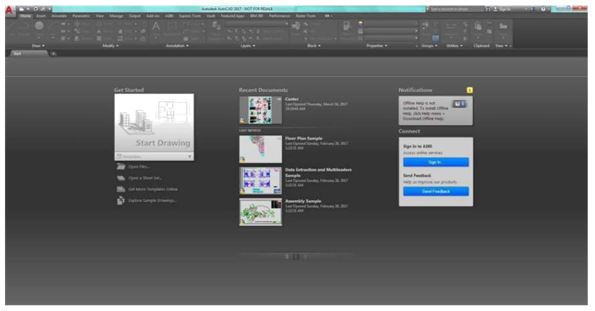
2. Aktivasi dengan “Serial Number” dan “Sign In”
jika tipe lisensinya “Standalone” dan aktivasinya “Serial/Key” maka setelah install, open AutoCAD kemudian pilih menu “Enter Serial Number” kemudian masukkan Serial Number + Product Key.
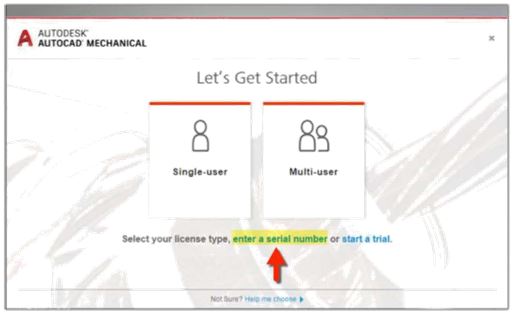
Masukkan serial number dan product key pada dialogbox Enter Serial Number and Product Key sesuai dengan License Certificate yang kita punyai dan klik next.
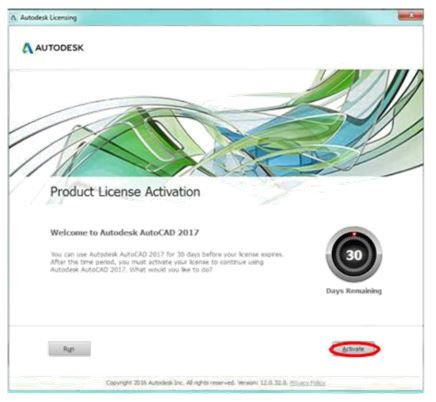
Masukkan serial number dan product key pada dialogbox Enter Serial Number and Product Key sesuai dengan License Certificate yang kita punyai dan klik next.

Kemudian pilih menu “Connect Now and Activate” dan kemudian pilih Next.
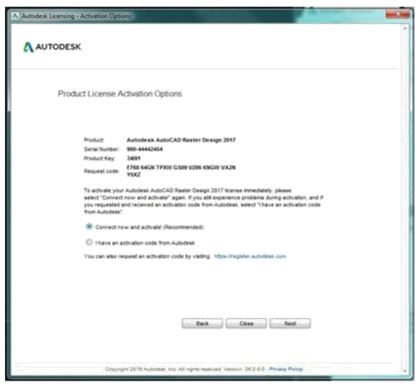
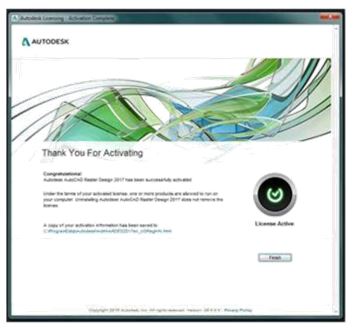
Jika license berhasil ter-activate klik finish.
Proses selanjutnya sign in ke Autodesk
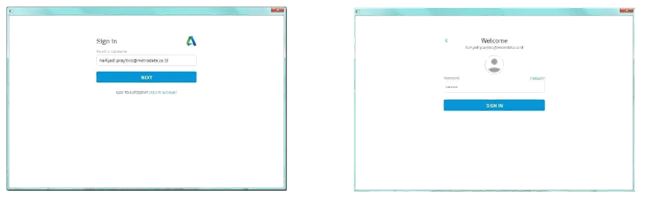
Secara otomatis software akan terbuka dan software Autodesk (AutoCAD) sudah bisa digunakan

Source : https://autodesk.com