
AutoCAD LT menawarkan kompatibilitas penuh saat bekerja dengan gambar AutoCAD. Namun, Anda harus memahami bagaimana AutoCAD LT menangani fitur khusus AutoCAD.
Bekerja dengan Fields
Di AutoCAD, Anda bisa memasukkan LispVariables field, yang tidak tersedia di AutoCAD LT. Namun, gambar yang dibuat di AutoCAD yang berisi LispVariables dapat dibuka tanpa kesalahan di AutoCAD LT, dan nilai yang di-cache ditampilkan.
Bekerja dengan Sistem Koordinasi Multiple User
Di AutoCAD, Anda dapat memilih untuk menggunakan user coordinate system (UCS) yang berbeda di setiap viewport dalam satu file gambar. Di AutoCAD LT, Anda hanya dapat menggunakan satu UCS di setiap file gambar.
Ketika Anda membuka file gambar AutoCAD di AutoCAD LT, AutoCAD LT hanya menggunakan UCS dari viewport saat ini. Jika Anda mengedit gambar di AutoCAD LT, lalu menyimpannya dan membukanya kembali di AutoCAD, Anda mungkin melihat beberapa perubahan di UCS.
Bekerja dengan AutoCAD atau AutoCAD LT 2D dan 3D Solid Object Shading
Di AutoCAD, gaya visual menyediakan opsi arsir dan opsi rangka untuk objek di viewport saat ini. AutoCAD LT tidak mendukung gaya visual. Perintah SHADEMODE di AutoCAD LT hanya menyediakan opsi Wireframe 2D dan Tersembunyi. Anda dapat menggunakan SHADEMODE di AutoCAD LT untuk mematikan gaya visual di viewports yang dibuat di AutoCAD. Ini memperlihatkan geometri yang mendasarinya sehingga Anda dapat dengan mudah mengedit gambar dan menggunakan geometri dengan alat menggambar yang presisi seperti bidikan objek.
Bekerja Dengan Constraints / Batas
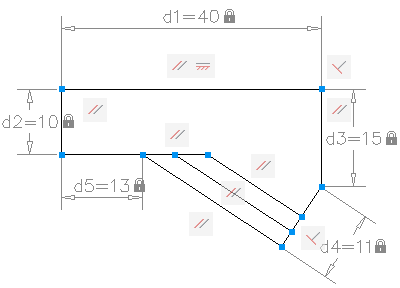
Beberapa gambar yang Anda kerjakan akan berisi persyaratan desain yang diterapkan dalam gambar itu sendiri melalui penggunaan constraints. Dengan menggunakan constraints, Anda dapat menegakkan persyaratan sambil bereksperimen dengan desain yang berbeda.
Objek yang dibatasi akan bergerak dengan cara yang dapat diprediksi saat diedit atau dipindahkan. Perubahan variabel tunggal dapat menyebabkan semua objek terkait berubah secara otomatis, memungkinkan Anda untuk menjalankan iterasi desain secara sederhana dan efektif.
Ada dua jenis Batasan umum yang didukung: Geometrik dan Dimensi.
- Batasan geometris menentukan hubungan antara objek geometris 2D atau titik pada objek relatif satu sama lain.
Gunakan bilah kendala untuk melihat batasan geometrik yang diterapkan pada objek. Batasan pembatas hanya terlihat saat Anda meletakkan kursor di atas simpul yang disorot.
- Batasan dimensi mengontrol jarak atau sudut antara objek geometris 2D dalam gambar.
Batasan dimensi utama adalah: batasan dinamis, anotasi, dan referensi.
- Batasan dinamis (default) – Digunakan untuk membatasi objek dan ditampilkan sesuai permintaan.
- Batasan anotasi – Digunakan untuk membuat variabel asosiatif, mengimbangi jarak, dan sebagainya.
- Batasan referensi (hanya baca) – Batasan dimensi hanya baca (baik dinamis atau anotasional).
Saat Anda meletakkan kursor di atas objek yang dibatasi, Anda akan melihat mesin terbang yang menunjukkan objek dibatasi.
Dengan AutoCAD LT, Anda dapat melakukan hal berikut:
- Lihat gambar yang mengandung batasan yang dibuat menggunakan AutoCAD.
- Lihat dan edit batasan geometrik dan dimensi.
Bekerja dengan Blok Dinamis
Di AutoCAD, Anda bisa menambahkan parameter kendala baru ke blok dinamis di Editor Blok. Di AutoCAD LT, Anda bisa membuka gambar yang menyertakan definisi blok yang berisi batasan geometrik atau dimensi atau tabel properti blok tetapi tidak bisa menambahkan parameter baru ke definisi blok.
Saat Anda bekerja dengan blok dinamis terbatas di Editor Blok di AutoCAD LT, Anda bisa memodifikasi nilai kendala dan menghapus batasan tetapi tidak bisa menambahkan kendala di Editor Blok. Anda dapat mengelola kendala saat berada di Editor Blok dari tab Parametrik.
Ubah 3D Point Clouds
Meskipun Anda tidak dapat mengindeks atau attach a point cloud di AutoCAD LT, Anda bisa membuka gambar yang dibuat di AutoCAD yang berisi point cloud. Ketika file point cloud terlampir dibuka kuncinya, Anda dapat memilih point cloud dengan pegangan yang ditampilkan di centroid of the point cloud.
Matikan Tampilan Perspektif dalam Gambar AutoCAD
Atur variabel sistem PERSPECTIVE ke 0 untuk mematikan tampilan perspektif dalam gambar AutoCAD yang terbuka di AutoCAD LT. Anda tidak dapat mengaktifkan tampilan perspektif dalam gambar yang terbuka di AutoCAD LT.
Source : https://knowledge.autodesk.com/support/autocad/learn-explore/caas/CloudHelp/cloudhelp/2020/ENU/AutoCAD-Core/files/GUID-97C5344F-CF59-4B02-9EA2-22247820D239-htm.html?v=2020 11/09/2019/