
Akses, atur, dan bagikan aset kreatif untuk digunakan di desktop Adobe dan aplikasi seluler Anda.
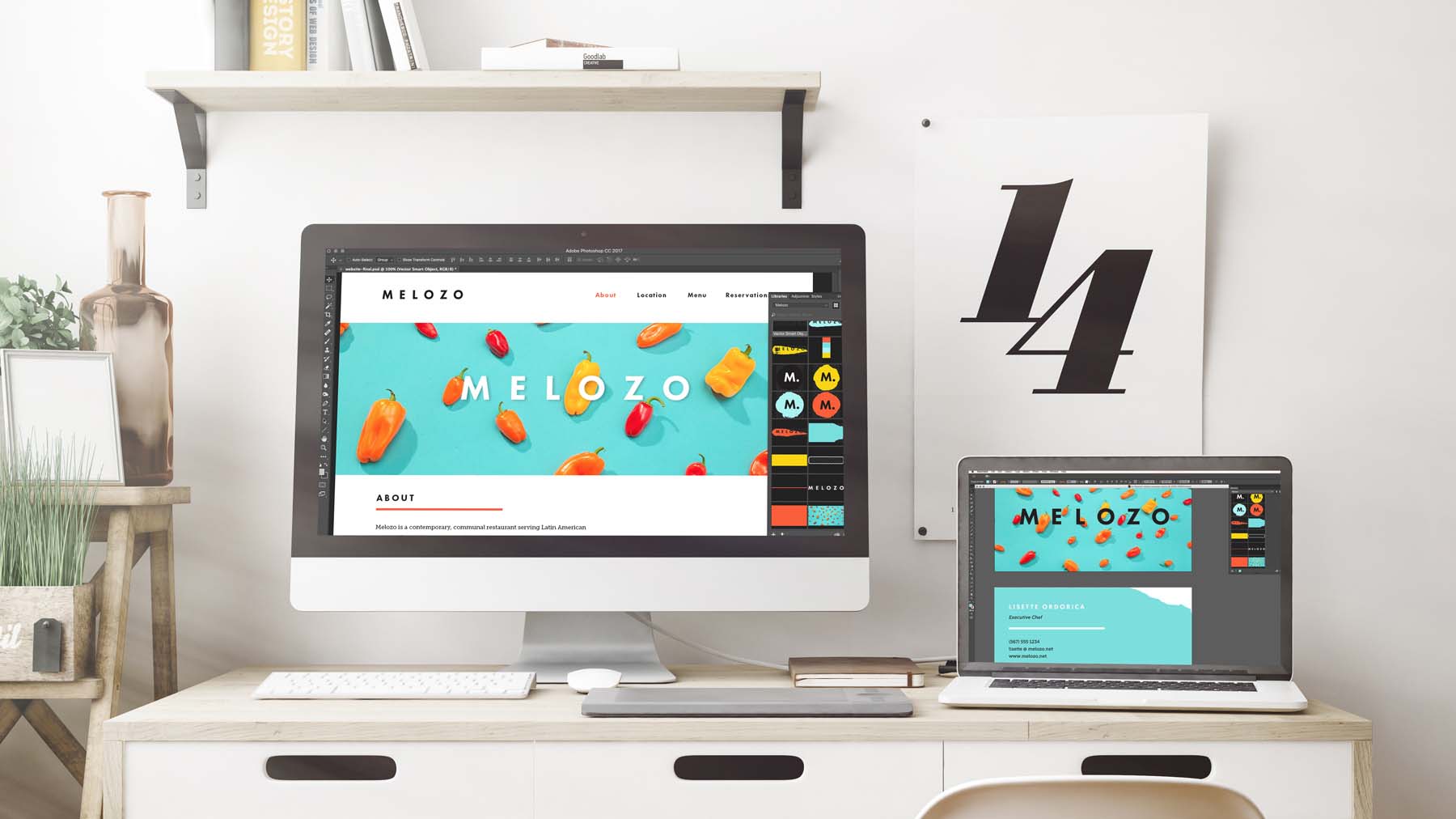
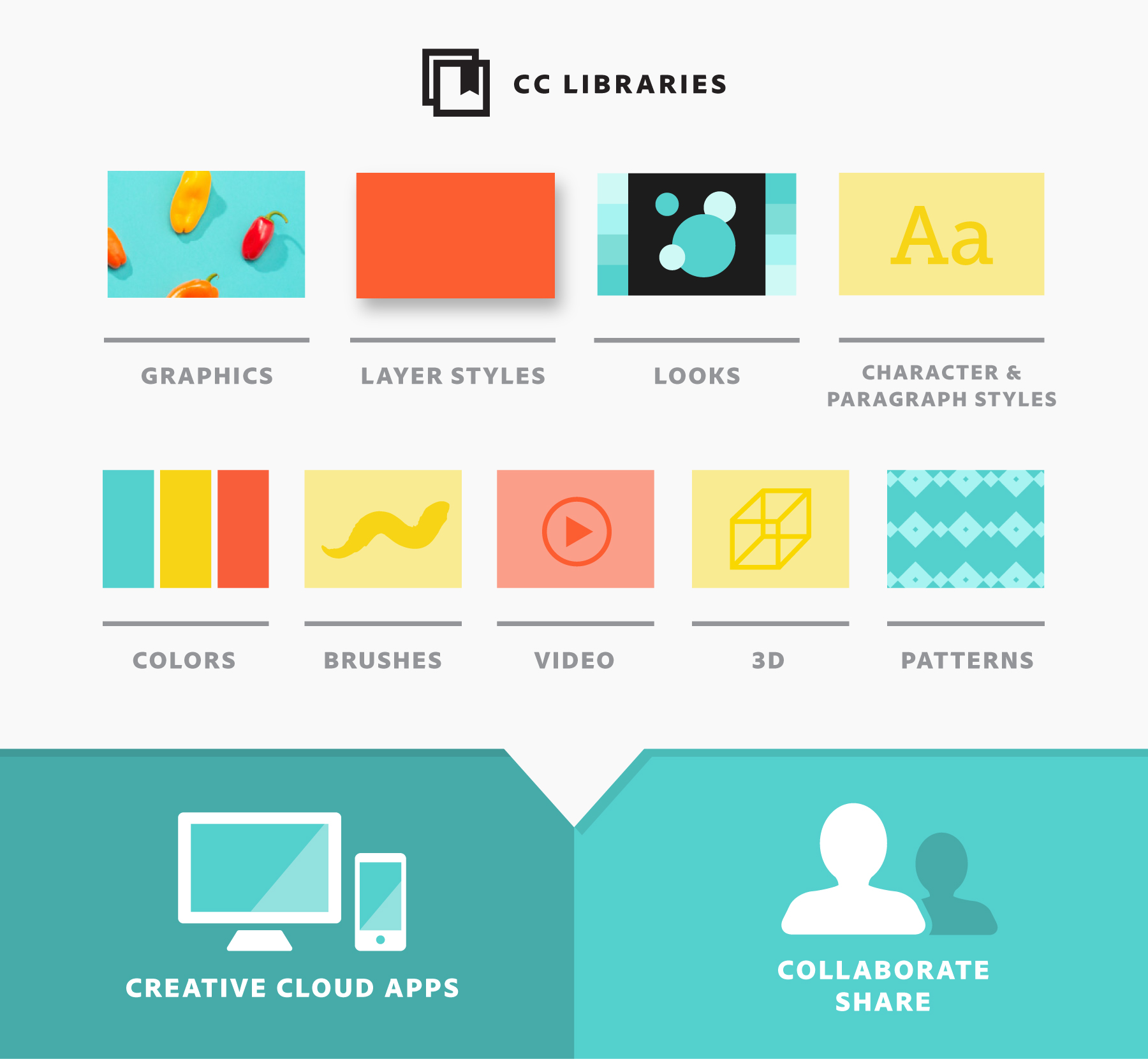
Saat Anda bergerak di antara komputer dan perangkat, item pustaka bersama Anda secara otomatis disinkronkan ke akun Creative Cloud Anda, siap digunakan di mana saja, bahkan jika Anda sedang luring. Melacak aset identitas merek yang sering digunakan, ikon, klip video, kuas, dan tema warna di desktop Cloud Kreatif dan aplikasi seluler Anda.
Tambahkan aset yang dibuat di Adobe Illustrator CC, Photoshop CC, InDesign CC, Premiere Pro CC, After Effects CC, Dreamweaver CC, Muse CC, atau Animate CC. Anda juga dapat menambahkan aset yang dibuat di aplikasi seluler Adobe atau diunduh dari Adobe Stock atau Creative Cloud Market.
Tambahkan aset ke Perpustakaan CC
Untuk menambahkan aset ke Creative Cloud Library di aplikasi desktop Anda, buka Window> Libraries atau Window> CC Libraries untuk membuka panel Libraries.
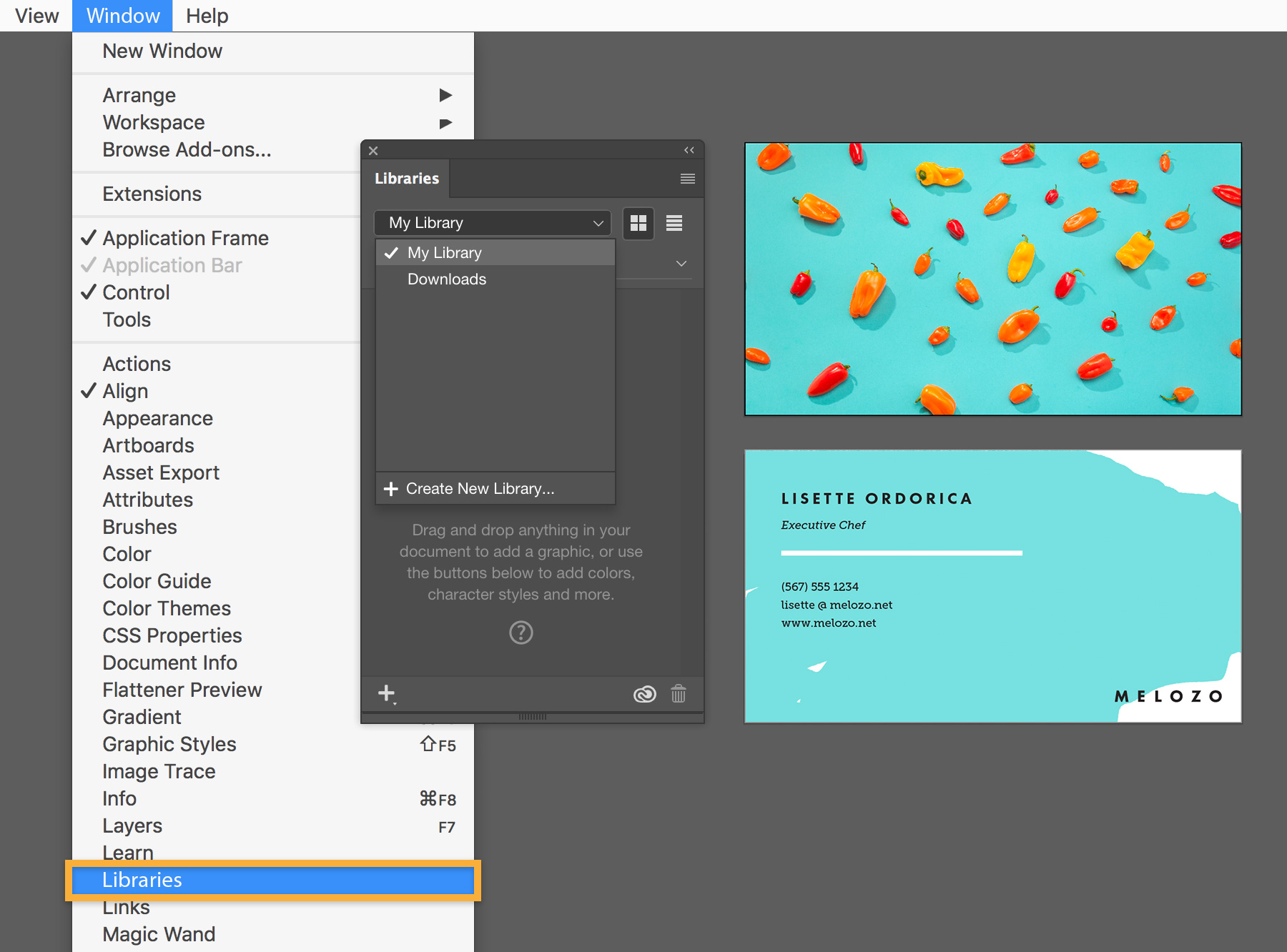
Anda dapat menggunakan menu Libraries untuk membuat perpustakaan baru dan menamainya, atau cukup menambahkan aset ke default, My Library.
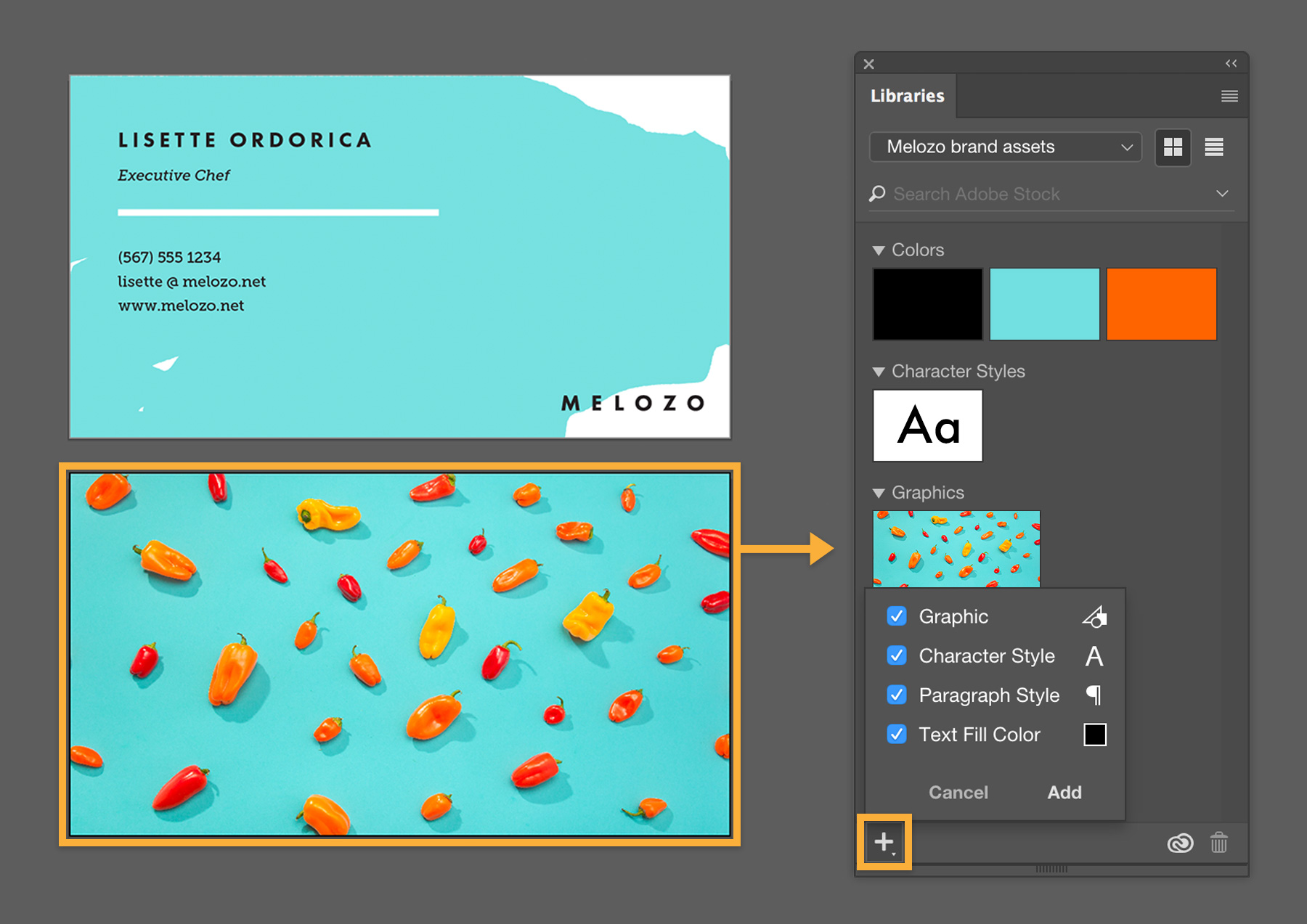
Klik plus (+) di panel Libraries untuk menambahkan grafik, gaya teks, warna, dan efek dari dokumen Anda. Anda juga dapat menambahkan aset grafik seperti bentuk dan foto dengan menyeretnya langsung dari proyek Anda ke panel Libraries.
Thumbnail aset disusun berdasarkan kategori, sehingga mudah ditemukan. Klik dua kali judul aset untuk mengganti namanya. Sekarang setelah aset disimpan ke perpustakaan, mudah untuk menyeret dan melepaskannya ke proyek lain.
Tambahkan aset dari Adobe Stock dan aplikasi seluler
Anda dapat mengakses Adobe Stock langsung dari aplikasi desktop Adobe. Di panel Perpustakaan, ketik istilah di bidang pencarian dan filter berdasarkan jenis aset. Ketika Anda menemukan aset yang tepat, seret langsung dari bidang hasil pencarian ke dokumen Anda. Ini menyimpan salinan aset yang ditandai air ke perpustakaan Anda saat ini. Anda juga dapat mengunduh versi watermarked dari aset secara langsung ke Perpustakaan Anda untuk digunakan dalam aplikasi desktop Adobe apa pun.
Jika Anda tidak menemukan apa pun yang Anda suka di panel Libraries, klik Lihat Hasil Lainnya Di Web untuk menelusuri situs web Adobe Stock. Pilih aset dan klik Simpan Pratinjau ke Komputer. Anda juga dapat mengklik menu pop-up untuk menyimpan pratinjau ke salah satu perpustakaan Anda.
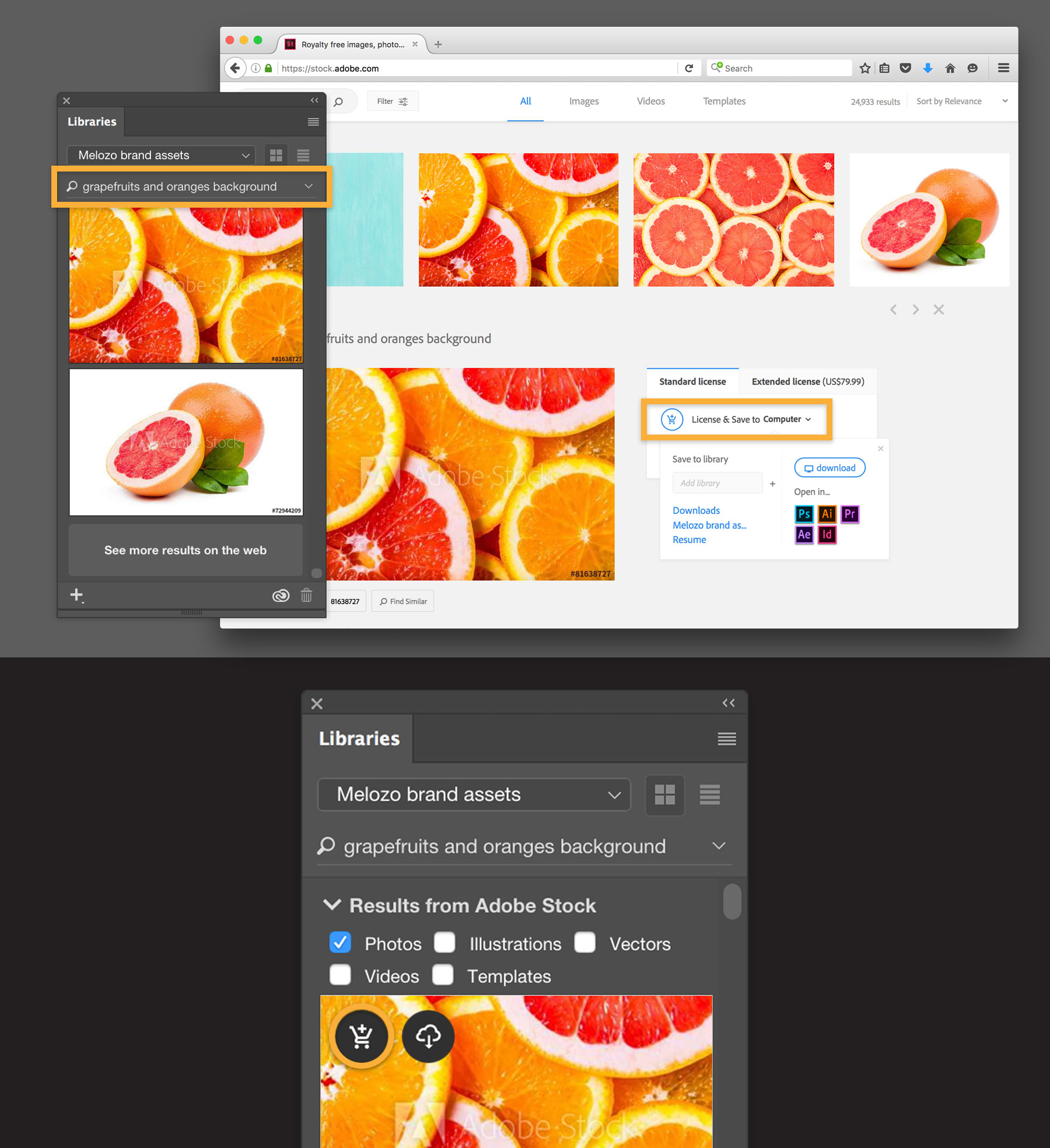
Untuk menghilangkan tanda air, arahkan mouse ke thumbnail aset di perpustakaan Anda dan klik tombol Lisensi & Simpan ke.
Anda dapat dengan mudah menambahkan aset ke perpustakaan dari keluarga besar aplikasi dan layanan seluler Adobe. Aset dikonversi secara otomatis ke format yang tepat untuk digunakan di desktop atau aplikasi seluler Anda.
Gunakan kembali aset dari Perpustakaan CC
Setelah aset disimpan ke Perpustakaan CC, gunakan kembali dalam desain Anda – dalam file yang sama, proyek lain, atau aplikasi lain – tanpa khawatir Anda akan mengambil versi yang salah.
Untuk menambahkan aset grafis ke proyek Anda, seret langsung dari perpustakaan ke panel Illustrator Anda, kanvas Photoshop, tata letak InDesign, Premiere Pro atau Animate timeline, atau tata letak halaman web di Dreamweaver atau Muse.
Untuk menerapkan gaya lapisan, warna, dan gaya teks, pilih objek di proyek Anda dan klik thumbnail aset perpustakaan yang diinginkan.

Perbarui grafik dengan aset yang ditautkan
Saat menggunakan aset perpustakaan yang dapat dimodifikasi, gunakan aset tertaut untuk ketenangan pikiran. Ketika aset asli diubah, semua file proyek menggunakan aset yang ditautkan akan diperbarui ke versi terbaru. Aset yang diseret dari panel Perpustakaan adalah aset yang ditautkan secara default.
Untuk mengedit aset secara mandiri dari aslinya di Perpustakaan Anda – tanpa tautan – tekan Alt (Windows) atau Option (macOS) sambil menyeretnya dari panel Libraries.

Silakan dan coba Creative Cloud Libraries. Di mana pun Anda mendesain proyek, aset favorit Anda selalu dapat diakses dan siap digunakan di desktop dan aplikasi seluler yang terhubung dengan Creative Cloud Anda.
Perpustakaan Cloud Kreatif bahkan lebih kuat ketika Anda berkolaborasi dengan anggota tim lainnya.